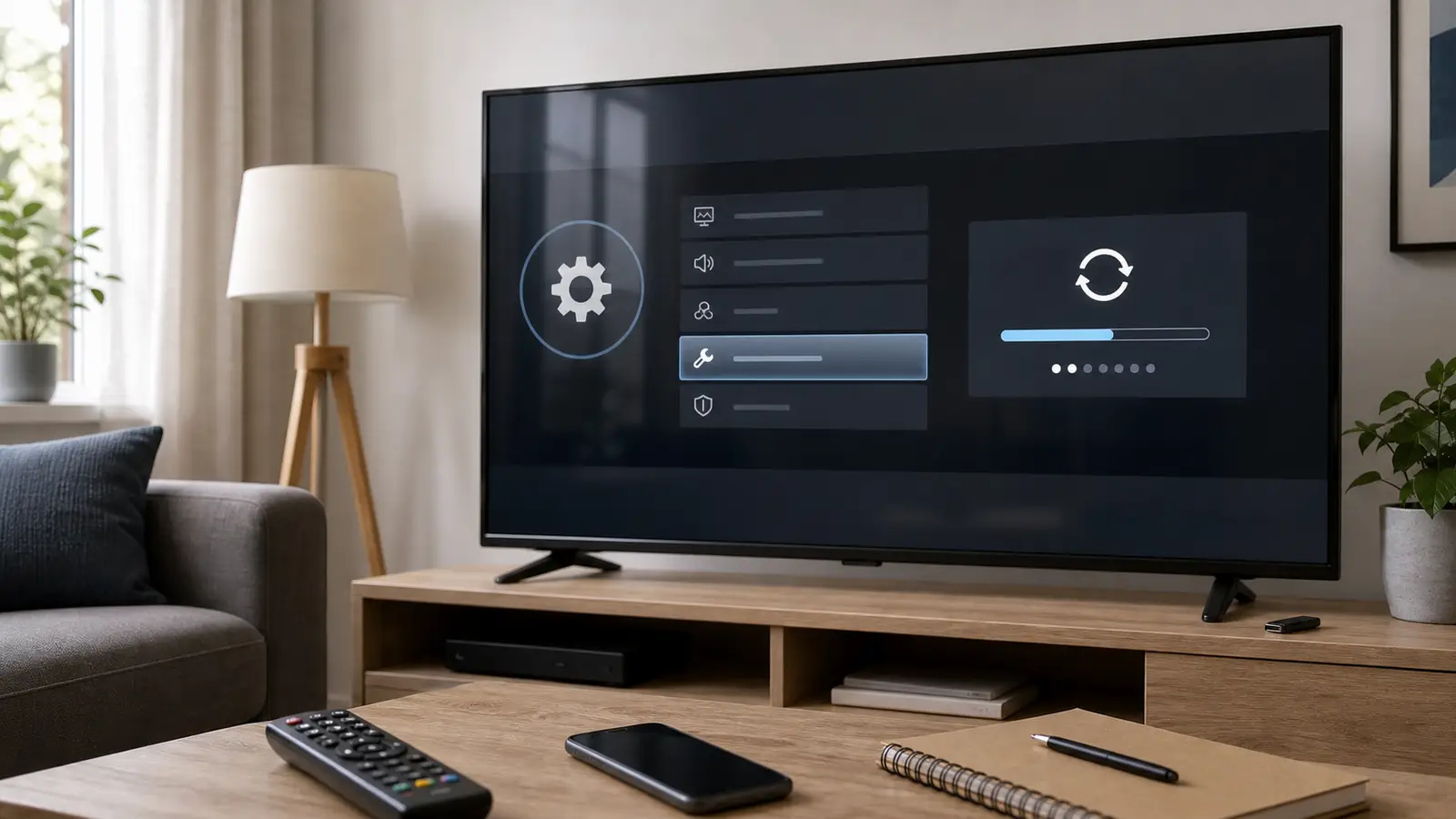
Быстрый ответ
Сброс телевизора до заводских настроек возвращает его к состоянию, близкому к первому включению. Обычно удаляются аккаунты, приложения, настройки Wi-Fi, изображение, звук, каналы и пользовательские параметры.
Общий порядок такой:
- Откройте меню телевизора.
- Перейдите в раздел Настройки.
- Найдите пункт Система, Общие, Поддержка, Устройство или О телевизоре.
- Выберите Сброс, Сброс до заводских настроек, Самодиагностика или Восстановление.
- Введите PIN-код, если телевизор его запросит.
- Подтвердите сброс.
- Дождитесь перезагрузки.
- Настройте телевизор заново: язык, Wi-Fi, аккаунт, каналы, приложения.
Точные названия пунктов зависят от бренда, модели и года выпуска. У Samsung, LG, Sony, Philips, TCL, Xiaomi, Haier, Hisense и телевизоров на Android TV / Google TV меню может отличаться.
Когда нужен сброс телевизора
Сброс - это не первая кнопка, которую стоит нажимать при любой мелкой проблеме. Но иногда он действительно помогает.
Сброс до заводских настроек уместен, если:
- телевизор сильно тормозит;
- приложения зависают или не открываются;
- Smart TV работает с ошибками;
- телевизор не подключается к Wi-Fi после обычной перезагрузки;
- сбились настройки изображения и звука;
- нужно удалить аккаунты перед продажей;
- телевизор достался от другого человека;
- после обновления появились странные ошибки;
- не получается нормально настроить каналы;
- нужно начать настройку с нуля.
Перед продажей или передачей телевизора другому человеку сброс особенно важен. Он помогает удалить личные данные, аккаунты, историю приложений и сохраненные сети.
Что удалится после сброса
Перед сбросом важно понимать: это не обычная перезагрузка. Телевизор действительно забывает большую часть пользовательских настроек.
Обычно удаляются:
- аккаунт Google, Samsung, LG или другой профиль;
- сохраненные Wi-Fi сети;
- установленные приложения;
- логины в онлайн-кинотеатрах;
- настройки изображения;
- настройки звука;
- список каналов;
- родительский контроль;
- пользовательские PIN-настройки, если модель это поддерживает;
- порядок каналов;
- таймеры;
- часть персональных рекомендаций.
После сброса телевизор нужно настроить заново. Поэтому не делайте сброс наспех, если не помните пароль от Wi-Fi, аккаунта Google или онлайн-кинотеатра.
Что проверить перед сбросом
Иногда проблему можно решить проще, без полного удаления настроек.
Сначала попробуйте:
- Выключить телевизор с пульта.
- Отключить его от розетки на 1-2 минуты.
- Включить обратно.
- Перезагрузить роутер, если проблема с интернетом.
- Проверить обновления системы.
- Очистить кэш приложения, если тормозит только одно приложение.
- Удалить и заново установить проблемное приложение.
- Проверить кабель антенны, HDMI или приставку.
Если проблема остается после этих действий, сброс уже выглядит логичным шагом.
Как подготовиться к сбросу
Чтобы после сброса не тратить лишнее время, заранее подготовьте данные.
Проверьте:
- пароль от домашнего Wi-Fi;
- логин и пароль от аккаунта Google, Samsung, LG или другого сервиса;
- доступ к онлайн-кинотеатрам;
- PIN-код телевизора, если он установлен;
- способ настройки каналов;
- какие приложения нужно будет поставить снова;
- какие HDMI-устройства подключены: приставка, консоль, саундбар.
Если телевизор используется пожилыми родителями или в доме несколько человек, лучше заранее записать основные настройки: источник сигнала, любимые приложения, громкость, режим изображения.
Как сбросить телевизор через меню
У большинства телевизоров сброс делается через обычное меню.
Общий порядок:
- Нажмите кнопку Home, Menu, Settings или кнопку с шестеренкой на пульте.
- Откройте раздел Настройки.
- Перейдите в системный раздел.
- Найдите пункт Сброс, Восстановление, Сброс настроек, Сброс до заводских настроек или Factory Reset.
- Введите PIN-код, если телевизор попросит.
- Подтвердите действие.
- Не выключайте телевизор из розетки во время сброса.
- Дождитесь перезагрузки.
После сброса телевизор обычно запускает мастер первичной настройки: выбор языка, страны, сети Wi-Fi, аккаунта и способа приема каналов.
Где искать сброс в меню разных телевизоров
Названия пунктов могут отличаться, но логика обычно похожая.
| Тип телевизора | Где обычно искать сброс | Как может называться пункт |
|---|---|---|
| Smart TV | Настройки -> Система или Общие | Сброс, восстановление, заводские настройки |
| Android TV | Настройки -> Система -> О телевизоре | Сброс, восстановление, стереть все |
| Google TV | Настройки -> Система -> О устройстве | Сброс до заводских настроек |
| Samsung | Настройки -> Общие или Поддержка | Сброс, самодиагностика, reset |
| LG | Настройки -> Общие -> Система | Сброс к начальным настройкам |
| Sony | Настройки -> Система или Хранилище и сброс | Заводские настройки |
| Philips | Настройки -> Общие настройки | Переустановка или заводские настройки |
| Xiaomi / TCL / Haier на Android TV | Настройки -> Система | Сброс, factory reset |
Это ориентир, а не точная инструкция для каждой модели. У разных годов выпуска меню может отличаться даже внутри одного бренда.
Как сбросить Android TV или Google TV
На телевизорах с Android TV и Google TV сброс обычно находится в системных настройках.
Примерный порядок:
- Нажмите кнопку настроек на пульте.
- Откройте Настройки.
- Перейдите в Система.
- Выберите О телевизоре или О устройстве.
- Найдите Сброс.
- Выберите Сброс до заводских настроек.
- Подтвердите удаление данных.
- Дождитесь перезагрузки.
После сброса нужно снова войти в Google-аккаунт, подключить Wi-Fi и установить приложения.
Если телевизор просит пароль от Google-аккаунта после сброса, это может быть защита устройства. Поэтому перед продажей лучше сначала выйти из аккаунтов в настройках, а уже потом делать сброс.
Как сбросить телевизор Samsung
У телевизоров Samsung пункт сброса обычно находится в разделе общих настроек или поддержки.
Общий ориентир:
- Откройте Настройки.
- Перейдите в Общие или Поддержка.
- Найдите Сброс или Самодиагностика.
- Введите PIN-код, если он нужен.
- Подтвердите сброс.
У некоторых моделей стандартный PIN-код может быть 0000, если его не меняли. Но полагаться на это не стоит: пользователь мог задать другой код.
Как сбросить телевизор LG
У LG сброс часто находится в разделе общих настроек.
Ориентир:
- Нажмите кнопку настроек на пульте.
- Откройте все настройки.
- Перейдите в Общие.
- Найдите раздел Система или похожий пункт.
- Выберите Сброс к начальным настройкам.
- Подтвердите действие.
После сброса телевизор попросит заново выбрать язык, страну, сеть и выполнить настройку каналов.
Как сбросить телевизор без пульта
Если пульт потерян или не работает, варианты зависят от модели.
Что можно попробовать:
- Найти кнопки на корпусе телевизора.
- Открыть меню кнопкой Menu, Home или джойстиком на корпусе.
- Перейти в настройки вручную.
- Использовать приложение-пульт на телефоне, если телевизор и телефон в одной сети.
- Подключить USB-клавиатуру или мышь, если телевизор это поддерживает.
- Купить совместимый пульт.
Если телевизор не подключен к Wi-Fi и пульта нет, приложение на телефоне может не помочь. Тогда проще использовать кнопки на корпусе или совместимый пульт.
Что делать, если телевизор завис и меню не открывается
Если меню не открывается, сначала сделайте мягкую перезагрузку.
Порядок:
- Выключите телевизор.
- Выньте вилку из розетки.
- Подождите 1-2 минуты.
- Подключите обратно.
- Включите телевизор.
- Попробуйте снова открыть настройки.
Если телевизор включается, но сразу зависает, может помочь сброс через сервисное меню или аппаратная комбинация кнопок. Но здесь лучше не экспериментировать без инструкции к конкретной модели. В сервисном меню можно изменить параметры, которые обычному пользователю трогать не нужно.
Что делать, если телевизор просит PIN-код
При сбросе телевизор может попросить PIN-код. Это защита от случайного удаления настроек.
Что можно сделать:
- попробовать вспомнить код, который задавали при настройке;
- проверить документы или заметки;
- посмотреть инструкцию к модели;
- попробовать стандартный код только если вы уверены, что он не менялся;
- обратиться к поддержке производителя, если код неизвестен.
Не стоит вводить случайные коды много раз подряд, если телевизор блокирует попытки. Лучше найти инструкцию именно для своей модели.
Как сбросить только настройки изображения и звука
Иногда полный сброс не нужен. Если проблема только в картинке или звуке, можно вернуть отдельные параметры.
Часто отдельно сбрасываются:
- режим изображения;
- яркость;
- контраст;
- цвет;
- звук;
- эквалайзер;
- настройки HDMI;
- настройки сети;
- список каналов.
Это удобнее, если телевизор работает нормально, но кто-то случайно поменял картинку, звук или порядок каналов.
Сброс сети вместо полного сброса
Если проблема только с Wi-Fi, не всегда нужно сбрасывать весь телевизор.
Сначала попробуйте:
- Забыть текущую Wi-Fi сеть.
- Подключиться заново.
- Перезагрузить роутер.
- Проверить пароль.
- Подключить телевизор к другой сети, например к точке доступа телефона.
- Обновить систему телевизора.
- Сбросить только сетевые настройки, если такой пункт есть.
Полный сброс имеет смысл, если телевизор не видит сети, постоянно теряет подключение или после обычных действий ошибка остается.
Сброс приложений вместо полного сброса
Если зависает только одно приложение, например онлайн-кинотеатр, сначала лучше работать с ним.
Что можно сделать:
- Закрыть приложение.
- Перезагрузить телевизор.
- Очистить кэш приложения, если такая функция есть.
- Выйти из аккаунта и войти снова.
- Обновить приложение.
- Удалить приложение и установить заново.
- Проверить интернет.
Полный сброс телевизора нужен, когда проблема шире: зависают разные приложения, тормозит меню, не работает система или ошибки повторяются постоянно.
Что будет после сброса
После сброса телевизор включится так, будто его только достали из коробки.
Обычно нужно заново:
- выбрать язык;
- выбрать страну;
- подключить Wi-Fi;
- войти в аккаунт;
- принять условия использования;
- настроить каналы;
- установить приложения;
- войти в онлайн-кинотеатры;
- настроить изображение и звук;
- выбрать источники сигнала.
Если телевизор был подключен к приставке, игровой консоли или саундбару, возможно, придется заново настроить HDMI, управление с одного пульта и звук через внешнюю акустику.
Когда сброс не поможет
Сброс помогает при программных ошибках и неправильных настройках. Но он не чинит физические неисправности.
Сброс не решит проблему, если:
- разбита матрица;
- телевизор не включается из-за блока питания;
- нет подсветки;
- поврежден HDMI-разъем;
- сломана кнопка на корпусе;
- не работает пульт из-за батареек или поломки;
- проблема в антенном кабеле;
- слабый сигнал от провайдера;
- неисправен роутер;
- сломана приставка.
Если после сброса проблема осталась, причина может быть в железе, внешнем устройстве или сигнале.
Таблица: какую проблему как решать
| Проблема | Что попробовать сначала | Когда делать полный сброс |
|---|---|---|
| Телевизор тормозит | Перезагрузка, обновление | Если тормозит вся система |
| Не работает Wi-Fi | Перезагрузить роутер, забыть сеть | Если сетевые ошибки повторяются |
| Зависает одно приложение | Очистить кэш, переустановить | Если зависают разные приложения |
| Сбились цвета | Сбросить настройки изображения | Полный сброс не обязателен |
| Нет каналов | Проверить кабель и поиск каналов | Если настройки полностью сбиты |
| Нужно продать телевизор | Выйти из аккаунтов | Сделать заводской сброс обязательно |
| Телевизор не включается | Проверить питание | Заводской сброс через меню невозможен |
| Не работает HDMI | Проверить кабель и устройство | Если программная ошибка не исключена |
Как сбросить телевизор перед продажей
Перед продажей важно не просто удалить приложения, а убрать свои аккаунты и данные.
Порядок:
- Выйдите из аккаунтов в приложениях.
- Выйдите из основного аккаунта телевизора, если это возможно.
- Удалите сохраненные Wi-Fi сети.
- Сделайте сброс до заводских настроек.
- После перезагрузки не входите снова в свои аккаунты.
- Оставьте телевизор на экране начальной настройки.
Так новый владелец сможет настроить телевизор под себя, а ваши данные не останутся в системе.
Частые ошибки
- Делать сброс, не зная пароль от Wi-Fi.
- Забыть логин от Google или другого аккаунта.
- Не выйти из аккаунтов перед продажей.
- Отключить телевизор из розетки во время сброса.
- Сбрасывать телевизор из-за проблемы с роутером.
- Делать полный сброс, хотя достаточно сбросить изображение.
- Не проверить HDMI-кабель или приставку.
- Заходить в сервисное меню без понимания.
- Пытаться сбросить неработающий телевизор через меню, которое не открывается.
- Не проверить простые причины перед полным сбросом.
FAQ
Как сбросить телевизор до заводских настроек?
Откройте настройки телевизора, найдите раздел системы, общих настроек или поддержки, выберите пункт сброса и подтвердите действие. После перезагрузки телевизор нужно будет настроить заново.
Что удалится после сброса?
Обычно удаляются аккаунты, приложения, Wi-Fi сети, настройки изображения и звука, каналы, PIN-настройки и пользовательские параметры. Набор удаляемых данных зависит от модели.
Можно ли сделать сброс без пульта?
Иногда можно через кнопки на корпусе, приложение-пульт на телефоне, USB-клавиатуру или совместимый пульт. Но если меню недоступно и пульта нет, многое зависит от конкретной модели.
Что делать, если телевизор просит PIN-код?
Введите код, который был задан в настройках. Если код неизвестен, проверьте инструкцию к модели или обратитесь в поддержку производителя. У некоторых телевизоров есть стандартный PIN, если его не меняли, но это зависит от бренда и модели.
Поможет ли сброс, если телевизор не подключается к Wi-Fi?
Может помочь, если проблема в настройках или программной ошибке. Но сначала лучше перезагрузить роутер, забыть сеть, подключиться заново и проверить пароль.
Можно ли прерывать сброс?
Нет. Во время сброса не выключайте телевизор из розетки и не нажимайте кнопки без необходимости. Дождитесь завершения процесса и перезагрузки.
Вывод
Сброс телевизора до заводских настроек помогает, когда система тормозит, приложения работают с ошибками, настройки сильно сбились или телевизор нужно подготовить к продаже.
Перед сбросом проверьте простые причины: питание, интернет, роутер, приложения, кабели и отдельные настройки. Если полный сброс все-таки нужен, заранее подготовьте пароли, сделайте сброс через меню и дождитесь перезагрузки. После этого телевизор придется настроить заново, как при первом включении.