Быстрый ответ
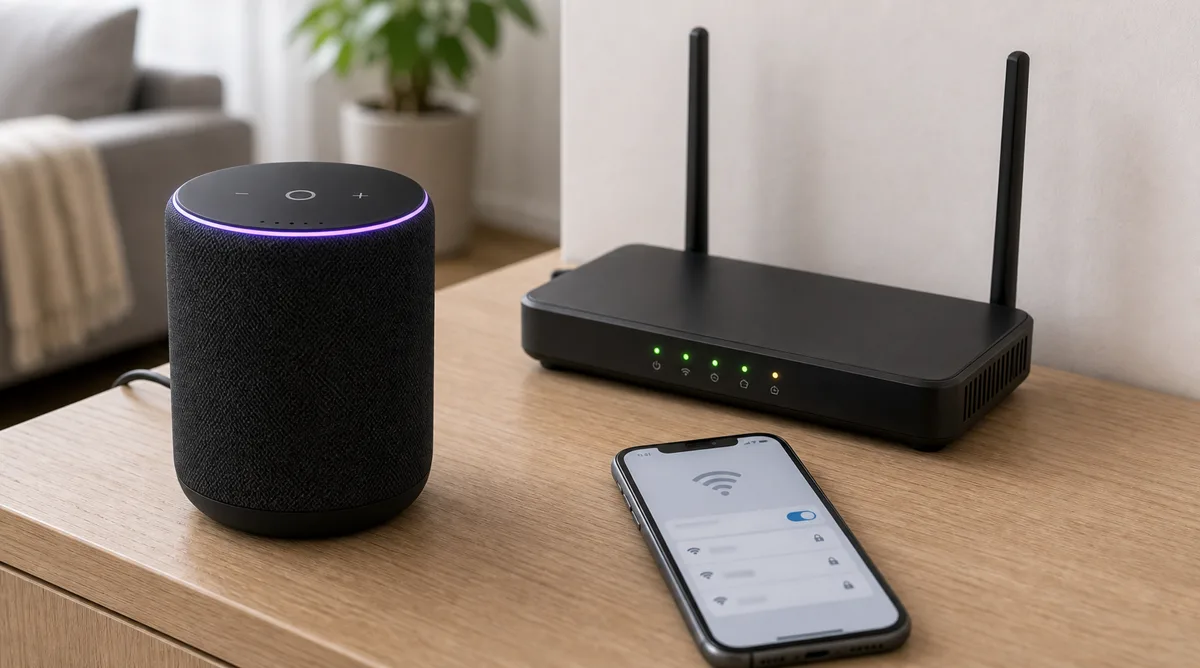
Если Яндекс Станция не подключается к Wi-Fi, сначала проверьте не саму колонку, а сеть: работает ли интернет на телефоне, правильно ли введён пароль, не завис ли роутер, видит ли Станция нужную сеть и не стоит ли она слишком далеко от маршрутизатора.
Самый простой порядок такой:
- Проверьте интернет на телефоне или компьютере.
- Перезагрузите роутер.
- Перезагрузите Яндекс Станцию.
- Откройте приложение «Дом с Алисой».
- Попробуйте подключить Станцию к Wi-Fi заново.
- Проверьте пароль, диапазон сети, тип шифрования и уровень сигнала.
- Если не помогает, временно подключите Станцию к мобильной точке доступа.
Если через мобильную точку доступа колонка работает, а через домашний Wi-Fi нет, причина чаще всего в роутере, настройках сети, провайдере или слабом сигнале. Если Станция не подключается ни к одной сети, тогда уже стоит смотреть приложение, аккаунт, сброс настроек или поддержку.
Сначала поймите, что именно происходит
Фраза «не подключается к Wi-Fi» может означать разные ситуации.
Чаще всего бывает так:
- Станция не видит нужную сеть;
- видит Wi-Fi, но не принимает пароль;
- подключается к Wi-Fi, но говорит, что нет интернета;
- раньше работала, а потом потеряла связь;
- приложение не находит колонку;
- колонка подключается только рядом с роутером;
- интернет постоянно пропадает во время музыки или команд.
От этого зависит решение. Если Станция не видит сеть — смотрим диапазон, имя сети и сигнал. Если видит, но не подключается — проверяем пароль, шифрование и настройки роутера. Если подключается, но интернета нет — проверяем провайдера, стабильность роутера и ограничения сети.
Причина 1. Нет интернета на стороне роутера или провайдера
Иногда колонка ни при чём. Wi-Fi может раздаваться, но доступа в интернет нет. Телефон при этом видит сеть, но сайты открываются плохо или не открываются совсем.
Что проверить:
- открываются ли сайты на телефоне через этот Wi-Fi;
- работает ли интернет на компьютере;
- не горит ли на роутере индикатор ошибки;
- не было ли сбоя у провайдера;
- не закончилась ли оплата интернета;
- не работает ли роутер странно после скачка напряжения.
Что сделать:
- Отключите роутер от питания.
- Подождите 10–30 секунд.
- Включите роутер обратно.
- Дождитесь полной загрузки.
- Проверьте интернет на телефоне.
- После этого перезагрузите Станцию и попробуйте подключиться снова.
Если интернет не работает ни на одном устройстве, сначала нужно решать проблему с провайдером или роутером. Станция не сможет нормально работать без доступа к интернету.
Причина 2. Неправильно введён пароль Wi-Fi
Самая банальная причина — ошибка в пароле. Особенно если пароль длинный, с похожими символами, разными регистрами и спецзнаками.
Часто путают:
- русскую и английскую раскладку;
- большую и маленькую букву;
- ноль и букву O;
- единицу, маленькую l и большую I;
- старый пароль после смены настроек роутера;
- пароль от личного кабинета провайдера и пароль от Wi-Fi.
Что сделать:
- Проверьте пароль на наклейке роутера или в настройках маршрутизатора.
- Подключите к этой сети телефон заново с тем же паролем.
- Если телефон подключился, введите пароль в приложении «Дом с Алисой» внимательно ещё раз.
- Если пароль недавно меняли, подключите Станцию к сети заново.
Если есть сомнения, временно задайте для Wi-Fi простой пароль из латинских букв и цифр. Так проще проверить, не в символах ли дело. После проверки лучше вернуть нормальный надёжный пароль.
Причина 3. Станция стоит далеко от роутера
Яндекс Станция может видеть Wi-Fi, но не держать стабильное соединение. Особенно если между колонкой и роутером несколько стен, металлическая дверь, кухня, зеркало, шкаф, бетон или крупная бытовая техника.
Признаки слабого сигнала:
- Станция подключается рядом с роутером, но не работает на своём месте;
- музыка прерывается;
- Алиса отвечает с задержкой;
- колонка периодически говорит, что нет интернета;
- сеть то появляется, то исчезает;
- настройка проходит не с первого раза.
Что сделать:
- Поставьте Станцию ближе к роутеру.
- Уберите колонку из-за телевизора, шкафа или крупной техники.
- Не ставьте её вплотную к микроволновке и другим источникам помех.
- Проверьте подключение рядом с роутером.
- Если рядом работает стабильно, проблема в покрытии Wi-Fi.
Если квартира большая, а роутер стоит далеко, может помочь перенос роутера, Mesh-система или усиление Wi-Fi. Но сначала нужно убедиться, что рядом с роутером Станция действительно работает нормально.
Причина 4. Проблема с диапазоном 2,4 или 5 ГГц
У разных моделей Яндекс Станций возможности Wi-Fi могут отличаться, поэтому не стоит считать, что любая Станция одинаково работает во всех диапазонах и с любым роутером.
Общая логика такая:
- 2,4 ГГц обычно лучше проходит через стены и дальше добивает;
- 5 ГГц обычно быстрее, но слабее держится на расстоянии и через преграды;
- объединённая сеть с одним именем иногда мешает устройствам нормально выбрать диапазон;
- для проверки полезно временно разделить 2,4 и 5 ГГц разными именами.
Что сделать:
- Откройте настройки роутера.
- Проверьте, есть ли отдельные сети 2,4 ГГц и 5 ГГц.
- Если у них одно имя, временно разделите их: например, Home_24 и Home_5.
- Попробуйте подключить Станцию к 2,4 ГГц.
- Если модель и условия позволяют, попробуйте 5 ГГц рядом с роутером.
- Оставьте тот вариант, где связь стабильнее.
Для дальних комнат чаще надёжнее 2,4 ГГц. Для устройств рядом с роутером может нормально работать и 5 ГГц, если модель Станции его поддерживает.
Причина 5. Неподходящее имя сети
Иногда проблема возникает из-за имени Wi-Fi. Особенно это актуально для мобильной точки доступа, но и для домашнего роутера лучше использовать простое название сети.
Лучше, чтобы имя Wi-Fi было без:
- кириллицы;
- пробелов;
- эмодзи;
- кавычек;
- редких символов;
- слишком длинных названий.
Примеры нормальных имён:
- HomeWiFi;
- Dom_24;
- Router5G;
- AliceHome.
Если сеть называется вроде «Вайфай дома 😊» или «Квартира № 15», лучше временно переименовать её на простой вариант и попробовать подключение снова.
Причина 6. Неподходящее шифрование Wi-Fi
Некоторые умные устройства плохо подключаются к сетям со старыми или нестандартными режимами безопасности. Проблемы могут быть при WEP, WPA, WPA3-only, смешанных режимах, корпоративной авторизации или сложных настройках роутера.
Для домашней сети обычно безопаснее и совместимее использовать WPA2-PSK с AES.
Что проверить в роутере:
- тип защиты сети;
- не включён ли только WPA3;
- не используется ли WEP;
- не включена ли корпоративная авторизация;
- нет ли фильтрации по MAC-адресам;
- не включён ли гостевой режим с ограничениями;
- не запрещено ли новым устройствам выходить в интернет.
Если роутер новый и стоит режим WPA3-only или сложный смешанный режим, временно поставьте WPA2-PSK AES и проверьте подключение.
Причина 7. Включена изоляция клиентов или гостевая сеть
Для умных устройств важно, чтобы они нормально взаимодействовали в локальной сети. Если на роутере включена изоляция клиентов, устройства могут видеть интернет, но плохо взаимодействовать друг с другом.
Проверьте в настройках роутера:
- AP Isolation;
- Client Isolation;
- Wireless Isolation;
- Guest Network;
- изоляцию устройств в гостевой сети;
- родительский контроль;
- запрет подключения новых устройств.
Гостевую сеть лучше не использовать для Станции и умного дома. Она часто ограничивает взаимодействие устройств внутри сети.
Причина 8. Приложение не находит Станцию
Иногда проблема не в Wi-Fi, а на этапе настройки. Телефон и колонка не могут нормально связаться, приложение зависает, устройство не появляется в списке или настройка обрывается.
Что проверить:
- установлено ли приложение «Дом с Алисой»;
- вошли ли вы в нужный аккаунт Яндекса;
- включены ли Bluetooth и Wi-Fi на телефоне;
- разрешён ли приложению доступ к Bluetooth, геолокации и локальной сети;
- не включён ли VPN;
- не устарело ли приложение;
- не слишком ли далеко телефон от Станции.
Что сделать:
- Обновите приложение.
- Перезагрузите телефон.
- Включите Bluetooth и Wi-Fi.
- Отключите VPN на время настройки.
- Поднесите телефон ближе к Станции.
- Запустите настройку заново через «Дом с Алисой».
В приложении «Яндекс — с Алисой» тоже можно запустить настройку, но для управления умным домом и параметрами устройства лучше использовать «Дом с Алисой».
Причина 9. Станция запомнила старую сеть
Если вы сменили роутер, пароль, название сети или провайдера, Станция может пытаться подключиться к старым параметрам. Снаружи это выглядит так, будто она просто потеряла интернет.
Что сделать:
- Откройте приложение «Дом с Алисой».
- Найдите нужную Станцию.
- Перейдите в настройки устройства.
- Откройте раздел Wi-Fi-сетей.
- Добавьте новую сеть или подключите колонку к актуальной.
- Введите новый пароль.
- Дождитесь завершения настройки.
Если колонка не в сети и настройки не передаются, может понадобиться настройка заново или сброс.
Причина 10. Роутер завис или работает нестабильно
Роутер может формально раздавать Wi-Fi, но работать с ошибками. Одни устройства ещё держат соединение, а новые уже не подключаются. Или телефон работает, а Станция постоянно отваливается.
Что помогает:
- перезагрузка роутера;
- обновление прошивки роутера;
- отключение лишних старых устройств;
- смена канала Wi-Fi;
- разделение сетей 2,4 и 5 ГГц;
- проверка DHCP-сервера;
- отключение лишних ограничений;
- возврат прежних настроек, если проблема началась после изменений.
Перед изменением настроек роутера лучше записать, что стояло раньше. Не меняйте сразу всё подряд: потом будет сложно понять, какая настройка помогла или сломала подключение.
Сброс роутера лучше делать только если вы знаете, как потом заново настроить интернет. Иначе можно потерять подключение на всех устройствах.
Причина 11. Станция подключается к мобильной точке, но не к домашнему Wi-Fi
Это полезный тест. Включите точку доступа на телефоне и попробуйте подключить Станцию к ней.
Если через мобильную точку доступа колонка работает, значит сама Станция, скорее всего, исправна. Тогда проблему логичнее искать в домашней сети:
- роутер;
- провайдер;
- пароль;
- диапазон;
- шифрование;
- слабый сигнал;
- фильтрация устройств;
- гостевая сеть;
- изоляция клиентов;
- настройки DNS или DHCP.
Если Станция не подключается даже к мобильной точке доступа, стоит проверять приложение, аккаунт, саму колонку, сброс настроек и поддержку.
Причина 12. Сбой после обновления, отключения света или смены роутера
После сбоя питания, обновления роутера, смены пароля или замены оборудования умная колонка иногда теряет связь. Это не всегда поломка.
Что сделать:
- Перезагрузите роутер.
- Перезагрузите Станцию.
- Проверьте интернет на телефоне.
- Откройте «Дом с Алисой».
- Подключите колонку к сети заново.
- Если не помогло, попробуйте мобильную точку доступа.
Иногда достаточно заново передать параметры Wi-Fi через приложение.
Что делать по шагам
Если не хочется разбираться в каждой причине отдельно, пройдите короткий порядок.
Сделайте так:
- Проверьте интернет на телефоне через домашний Wi-Fi.
- Перезагрузите роутер.
- Перезагрузите Яндекс Станцию.
- Убедитесь, что телефон подключён к той сети, к которой хотите подключить колонку.
- Откройте приложение «Дом с Алисой».
- Проверьте пароль Wi-Fi.
- Попробуйте подключить Станцию заново.
- Поставьте колонку ближе к роутеру.
- Попробуйте сеть 2,4 ГГц.
- Если модель поддерживает 5 ГГц, проверьте 5 ГГц рядом с роутером.
- Проверьте имя сети: лучше латиница без пробелов и странных символов.
- Проверьте шифрование: лучше WPA2-PSK AES.
- Отключите VPN на телефоне и роутере на время настройки.
- Проверьте, не включены ли MAC-фильтр, гостевая сеть, родительский контроль или изоляция клиентов.
- Попробуйте подключить колонку к мобильной точке доступа.
- Если ничего не помогает, выполните сброс Станции по инструкции к вашей модели.
Когда нужен сброс настроек
Сброс — не первый шаг. Сначала лучше проверить пароль, роутер, приложение и сигнал. Но сброс может помочь, если Станция запуталась в старых настройках, не настраивается заново или не выходит на связь после смены сети.
Сброс стоит рассмотреть, если:
- сменили роутер и Станция не подключается;
- забыли старые параметры Wi-Fi;
- приложение не может передать новую сеть;
- колонка постоянно сообщает, что нет интернета;
- перезагрузка не помогает;
- нужно привязать устройство заново.
Сброс выполняйте по инструкции именно к вашей модели. У разных Станций порядок может отличаться.
Чего не стоит делать
Не нужно сразу менять роутер или нести колонку в ремонт. Чаще причина проще.
Но есть действия, которые могут только добавить проблем:
- не сбрасывайте роутер, если не знаете данные для настройки интернета;
- не меняйте сразу все параметры Wi-Fi подряд;
- не используйте слишком сложное имя сети с кириллицей и спецсимволами;
- не оставляйте WPA3-only, если Станция не подключается;
- не подключайте колонку к гостевой сети с ограниченным доступом;
- не включайте изоляцию клиентов для устройств умного дома;
- не ставьте Станцию в дальний угол за телевизор или шкаф;
- не разбирайте колонку самостоятельно;
- не покупайте новый блок питания без проверки модели и характеристик.
Если колонка на гарантии, самостоятельная разборка точно не нужна.
Когда обращаться в поддержку
В поддержку стоит писать, если простые проверки не помогли.
Особенно если:
- Станция не подключается ни к домашнему Wi-Fi, ни к мобильной точке доступа;
- приложение не видит устройство;
- колонка зависает на одном этапе настройки;
- после сброса проблема осталась;
- Станция постоянно теряет интернет рядом с роутером;
- есть ошибка, которую не удаётся убрать;
- устройство раньше работало нормально, а потом резко перестало подключаться.
Перед обращением лучше подготовить:
- модель Станции;
- модель роутера;
- название провайдера;
- что именно говорит Алиса;
- на каком этапе обрывается подключение;
- подключается ли колонка к мобильной точке доступа;
- какие действия уже пробовали.
Так поддержке будет проще понять, проблема в колонке, роутере, провайдере или настройках сети.
Итог
Если Яндекс Станция не подключается к Wi-Fi, начинать нужно не со сброса и ремонта, а с простых проверок: интернет на телефоне, перезагрузка роутера, пароль, приложение «Дом с Алисой», уровень сигнала, диапазон 2,4/5 ГГц, имя сети, тип шифрования и ограничения роутера.
Если Станция подключается к мобильной точке доступа, но не подключается к домашнему Wi-Fi, почти всегда стоит смотреть роутер и его настройки. Если не подключается вообще ни к одной сети, тогда уже нужны сброс, повторная настройка или обращение в поддержку.
Самый рабочий путь — идти по шагам: проверить сеть, перезагрузить устройства, подключить заново, попробовать 2,4 ГГц, проверить шифрование и ограничения роутера, затем протестировать мобильную точку доступа. Так обычно быстро становится понятно, где причина: в колонке, приложении, роутере или интернете.