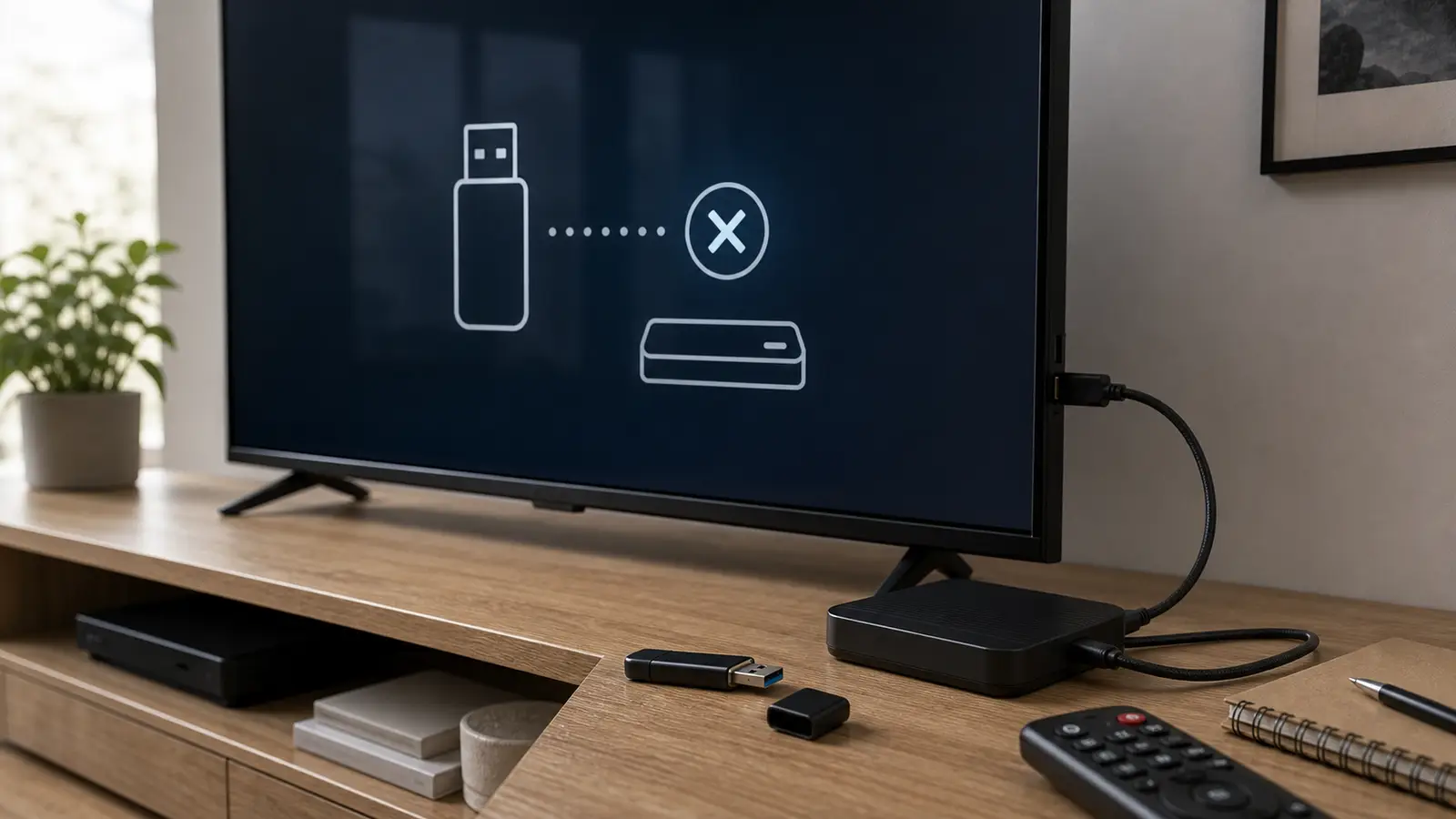
Быстрый ответ
Если телевизор Smart TV не видит флешку или внешний жесткий диск, сначала проверьте самые простые причины: порт USB, сам накопитель, формат файловой системы и питание диска.
Что сделать по порядку:
- Вставьте флешку или диск в другой USB-порт телевизора.
- Проверьте накопитель на компьютере.
- Убедитесь, что на флешке есть файлы, которые телевизор умеет открывать.
- Перезагрузите телевизор: выключите из розетки на 1-2 минуты.
- Проверьте файловую систему накопителя: чаще всего телевизоры лучше видят FAT32, exFAT или NTFS, но поддержка зависит от модели.
- Если это внешний HDD, проверьте питание: некоторым дискам не хватает питания от USB-порта телевизора.
- Попробуйте накопитель меньшего объема.
- Если на диске важные файлы, не форматируйте его до резервного копирования.
Частая ситуация: компьютер флешку видит, а телевизор - нет. Это не всегда поломка. Иногда телевизор просто не поддерживает файловую систему, объем диска, разметку, USB-хаб или формат самих файлов.
Как понять, что именно не видит телевизор
Сначала важно разделить две разные проблемы.
Первая - телевизор вообще не видит накопитель. В меню нет флешки, диск не появляется, файловый менеджер пустой.
Вторая - телевизор видит флешку, но не открывает файлы. Например, папка отображается, а видео не запускается, фото не открываются или звук есть без изображения.
Это разные причины:
- если накопитель не появляется - проверяем USB, питание, файловую систему, разметку и объем;
- если накопитель виден, но файлы не открываются - проверяем формат видео, кодек, расширение, папки и названия файлов.
Не спешите форматировать флешку. Сначала нужно понять, телевизор не видит устройство или только не читает конкретные файлы.
Простая проверка за 5 минут
Начните с самого спокойного сценария. Часто проблема решается без форматирования и сложных настроек.
Проверьте так:
- Вытащите флешку из телевизора.
- Выключите телевизор с пульта.
- Отключите его от розетки на 1-2 минуты.
- Включите обратно.
- Вставьте накопитель в другой USB-порт.
- Откройте на телевизоре раздел Источник, Медиа, USB, Файлы или Фото/Видео/Музыка.
- Проверьте, появился ли накопитель.
- Если не появился, подключите флешку к компьютеру.
Если компьютер тоже не видит накопитель, проблема скорее в самой флешке или диске. Если компьютер видит, а телевизор нет - смотрим совместимость.
Проверьте USB-порт телевизора
На телевизоре может быть несколько USB-портов, и они не всегда одинаковые.
Иногда один порт подходит только для сервисных задач, другой - для флешек, третий - для жестких дисков. На корпусе могут быть подписи вроде:
- USB;
- USB HDD;
- HDD 5V;
- Service;
- 5V 0.5A;
- 5V 1A.
Если внешний жесткий диск не определяется, попробуйте порт с подписью HDD или портом с большим током, если он есть. Флешку можно попробовать в любом обычном USB-порту.
Не подключайте накопитель через длинный сомнительный удлинитель или дешевый USB-хаб. Телевизор может не увидеть устройство из-за потерь питания или плохого контакта.
Проверьте флешку или диск на компьютере
Компьютер нужен не для сложной диагностики, а для простой проверки: жив ли накопитель и видны ли на нем файлы.
Что проверить:
- открывается ли флешка;
- видны ли папки и файлы;
- нет ли ошибки “нужно отформатировать диск”;
- копируются ли файлы с накопителя;
- не появляется ли устройство и сразу пропадает;
- нет ли странных названий файлов после ошибки;
- работает ли диск без щелчков и зависаний.
Если накопитель на компьютере работает нестабильно, телевизор тем более может его не увидеть.
Если файлы важные, сначала скопируйте их на компьютер или другой диск. Только потом делайте форматирование или другие рискованные действия.
Файловая система: FAT32, exFAT, NTFS
Телевизору важно, в какой файловой системе отформатирован накопитель. Компьютер может читать почти все, а телевизор - только то, что поддерживает его прошивка.
Чаще всего встречаются:
| Файловая система | Что важно знать | Возможная проблема |
|---|---|---|
| FAT32 | Часто поддерживается телевизорами | Нельзя записать файл больше 4 ГБ |
| exFAT | Удобна для больших файлов | Не все старые телевизоры поддерживают |
| NTFS | Часто используется на Windows-дисках | Некоторые телевизоры читают, некоторые нет |
| APFS | Файловая система macOS | Многие телевизоры не видят |
| HFS+ | Старый формат Mac | Поддерживается не всеми ТВ |
| EXT | Часто используется в Linux | Обычный телевизор может не увидеть |
Если телевизор не видит флешку, одна из частых причин - неподдерживаемая файловая система. Например, накопитель был подготовлен на Mac или использовался для другого устройства.
Какой формат выбрать для флешки
Универсального варианта для всех телевизоров нет, но можно ориентироваться так:
- FAT32 - часто подходит для старых и простых телевизоров, но не позволяет хранить файлы больше 4 ГБ;
- exFAT - удобен для фильмов большого размера, но старые модели могут его не видеть;
- NTFS - удобен для больших файлов, но поддержка зависит от телевизора.
Если телевизор старый, чаще безопаснее пробовать FAT32. Если нужно смотреть большие фильмы, лучше проверить, поддерживает ли ваш телевизор exFAT или NTFS.
Перед форматированием обязательно сохраните файлы. Форматирование удаляет данные с накопителя.
Почему телевизор не видит внешний жесткий диск
С внешними HDD проблем больше, чем с флешками. Диск требует питания, а USB-порт телевизора может дать его недостаточно.
Частые причины:
- диску не хватает питания от USB;
- диск слишком большого объема для телевизора;
- используется неподдерживаемая файловая система;
- диск размечен в формате, который телевизор не понимает;
- на диске несколько разделов;
- диск подключен через USB-хаб;
- кабель поврежден или слишком длинный;
- диск старый и работает нестабильно.
Если жесткий диск щелкает, раскручивается и отключается, это похоже на нехватку питания. В таком случае лучше использовать диск с отдельным блоком питания или другой накопитель.
Флешка видна, но файлы не открываются
Если телевизор видит накопитель, но не открывает видео, фото или музыку, дело уже не в USB.
Причины могут быть такие:
- телевизор не поддерживает формат файла;
- не поддерживается видеокодек;
- не поддерживается аудиодорожка;
- файл слишком большой;
- слишком высокое разрешение или битрейт;
- файл поврежден;
- расширение файла не соответствует содержимому;
- файл лежит в слишком глубокой папке;
- в названии есть редкие символы.
Например, файл может называться .mkv, но внутри быть закодирован кодеком, который телевизор не умеет воспроизводить. Поэтому один MKV запускается, а другой - нет.
Какие файлы телевизор обычно читает
Поддержка зависит от модели, но в бытовых ситуациях чаще всего телевизоры работают с популярными форматами.
Обычно лучше пробовать:
- видео: MP4, MKV, AVI;
- фото: JPG, PNG;
- музыка: MP3, AAC.
Но сам формат файла - это еще не все. Важны кодеки внутри. Телевизор может видеть файл, но не показывать видео или не воспроизводить звук.
Если фильм не запускается:
- Попробуйте другой файл.
- Проверьте, открывается ли он на компьютере.
- Попробуйте видео в формате MP4.
- Уберите редкие символы из названия.
- Переместите файл в корень флешки.
- Проверьте инструкцию к телевизору по поддерживаемым форматам.
Разметка диска: MBR и GPT
Иногда проблема не только в файловой системе, но и в разметке накопителя. У диска может быть схема разделов MBR или GPT.
Для обычного пользователя это выглядит так: диск нормально работает на компьютере, но телевизор его не показывает.
Старые телевизоры иногда хуже работают с:
- большими дисками;
- GPT-разметкой;
- несколькими разделами;
- служебными разделами;
- дисками, подготовленными под macOS;
- накопителями после использования в игровых приставках или приставках ТВ.
Если простые способы не помогли, можно скопировать данные, заново разметить накопитель и отформатировать его в подходящую файловую систему. Но делать это стоит только после резервной копии.
Объем флешки или диска
Некоторые телевизоры не видят накопители большого объема. Особенно старые модели.
Возможные ситуации:
- телевизор видит флешку на 16 или 32 ГБ, но не видит 128 ГБ;
- видит маленький внешний диск, но не видит HDD на 2-4 ТБ;
- открывает первый раздел, но не видит остальные;
- долго сканирует диск и зависает.
Для проверки возьмите простую флешку небольшого объема, например 8-32 ГБ, отформатируйте ее в FAT32 или другой поддерживаемый формат и запишите один обычный MP4-файл. Если телевизор ее увидит, значит проблема была не в самом USB-порту.
Телевизор просит отформатировать накопитель
Некоторые телевизоры предлагают отформатировать диск для записи передач, паузы эфира или работы с внутренними функциями.
Здесь нужно быть аккуратным.
Если на диске есть важные файлы:
- не соглашайтесь на форматирование;
- сначала подключите диск к компьютеру;
- скопируйте нужные данные;
- только потом решайте, нужен ли формат.
После форматирования телевизором диск может стать неудобным для обычного использования на компьютере. Иногда телевизор готовит накопитель под свои служебные задачи.
Накопитель использовался для записи ТВ
Если флешка или диск раньше использовались для записи передач на телевизоре, другой телевизор или компьютер может видеть их странно.
Причины:
- телевизор мог зашифровать запись;
- накопитель мог быть отформатирован в служебную файловую систему;
- файлы записи могут быть привязаны к конкретному телевизору;
- структура диска могла измениться.
Если накопитель нужен снова как обычная флешка, его часто приходится форматировать заново. Но перед этим проверьте, нет ли на нем важных файлов.
Что делать, если телевизор не видит флешку после форматирования
Если вы уже отформатировали флешку, а телевизор все равно ее не видит, проверьте не только файловую систему.
Возможные причины:
- выбран неподдерживаемый формат;
- флешка слишком большого объема;
- используется GPT-разметка;
- на накопителе несколько разделов;
- USB-порт телевизора неисправен;
- флешка старая или нестабильная;
- телевизор не поддерживает USB 3.0 накопитель конкретной модели;
- на флешке нет подходящих файлов.
Попробуйте другую флешку, другой USB-порт и один простой файл. Так проще понять, где именно проблема.
Как безопасно подготовить флешку для телевизора
Если на флешке нет важных данных или вы уже сделали копию, можно подготовить ее заново.
Общий порядок:
- Скопируйте важные файлы на компьютер.
- Отформатируйте флешку в FAT32, exFAT или NTFS - с учетом поддержки телевизора.
- Не создавайте несколько разделов.
- Запишите один простой видеофайл MP4.
- Не прячьте файл глубоко в папки.
- Дайте файлу короткое понятное имя без редких символов.
- Безопасно извлеките флешку из компьютера.
- Подключите к телевизору.
Если телевизор увидел флешку и файл, дальше можно добавлять остальные видео, фото или музыку.
Как безопасно подготовить внешний диск
С жестким диском действуйте осторожнее, потому что на нем часто много данных.
Порядок:
- Проверьте диск на компьютере.
- Скопируйте важные файлы.
- Убедитесь, что диск не требует ремонта.
- Проверьте кабель.
- Попробуйте подключить диск к USB-порту телевизора с подписью HDD, если он есть.
- Если диск без отдельного питания, проверьте, раскручивается ли он нормально.
- Попробуйте другой диск меньшего объема.
- Форматируйте только после резервной копии.
Если диск большой и важный, лучше не экспериментировать с ним сразу. Для проверки телевизора удобнее использовать обычную флешку.
Таблица: причины и решения
| Проблема | Возможная причина | Что сделать |
|---|---|---|
| Телевизор вообще не видит флешку | Неподдерживаемая файловая система | Проверить FAT32, exFAT, NTFS |
| Видит флешку, но не открывает видео | Неподдерживаемый кодек | Попробовать другой MP4-файл |
| HDD щелкает и пропадает | Не хватает питания | Использовать диск с отдельным питанием |
| Флешка видна на ПК, но не на ТВ | Разметка или объем не подходят | Проверить другой накопитель |
| Телевизор просит форматировать | Накопитель не подходит для функции записи | Не соглашаться без копии данных |
| Видны папки, но пусто | Неподдерживаемые файлы или фильтр по типу медиа | Открыть нужный раздел: видео, фото, музыка |
| Диск раньше был в приставке | Служебная разметка | Скопировать данные и подготовить заново |
| USB-порт не реагирует | Порт сервисный или неисправный | Попробовать другой порт |
| Файл большой, больше 4 ГБ | FAT32 не поддерживает такие файлы | Использовать exFAT или NTFS, если ТВ поддерживает |
Что делать, если телевизор видит флешку пустой
Бывает, что телевизор показывает накопитель, но не отображает файлы. Это не всегда значит, что файлов нет.
Проверьте:
- открыт ли раздел Видео, если файл видео;
- открыт ли раздел Фото, если это фотографии;
- поддерживает ли телевизор формат файла;
- нет ли файлов в слишком глубокой папке;
- нет ли в названии редких символов;
- не скрыты ли файлы;
- не поврежден ли сам файл.
Для проверки положите в корень флешки один простой файл: например, короткое видео MP4 или фото JPG. Если он появился, проблема была в формате или расположении остальных файлов.
Можно ли подключать диск через USB-хаб
Лучше подключать флешку или диск напрямую к телевизору. USB-хаб может создать лишние проблемы.
Через хаб бывает:
- не хватает питания;
- диск не определяется;
- накопитель то появляется, то пропадает;
- телевизор видит только одно устройство;
- возникают ошибки чтения.
Если нужно подключить внешний диск, особенно HDD, лучше использовать прямое подключение к USB-порту телевизора.
Когда проблема не в телевизоре
Иногда телевизор ни при чем. Проблема может быть в накопителе или файлах.
Проверьте накопитель, если:
- он не открывается на компьютере;
- компьютер предлагает его отформатировать;
- файлы копируются с ошибками;
- диск щелкает;
- флешка сильно греется;
- накопитель периодически пропадает;
- файлы не открываются даже на компьютере.
В такой ситуации сначала спасают данные, а уже потом думают о телевизоре.
Частые ошибки
- Форматировать диск с важными файлами без копии.
- Подключать HDD через слабый USB-хаб.
- Использовать поврежденный кабель.
- Выдергивать диск во время чтения.
- Считать, что любой MKV или MP4 обязан открыться.
- Записывать фильмы в слишком глубокие папки.
- Игнорировать питание внешнего диска.
- Подключать накопитель к сервисному USB-порту.
- Делать несколько разделов без необходимости.
- Форматировать большой диск ради проверки, если можно взять простую флешку.
- Начинать диагностику с важного диска вместо маленькой тестовой флешки.
FAQ
Почему телевизор не видит флешку, а компьютер видит?
Чаще всего телевизор не поддерживает файловую систему, разметку, объем накопителя или формат файлов. Компьютер обычно читает больше вариантов, чем телевизор.
В каком формате должна быть флешка для телевизора?
Это зависит от модели. Часто телевизоры поддерживают FAT32, exFAT или NTFS. Старые модели чаще лучше работают с FAT32, но в FAT32 нельзя записать файл больше 4 ГБ.
Почему телевизор не видит внешний жесткий диск?
Внешнему HDD может не хватать питания от USB-порта. Еще причины: большой объем, неподдерживаемая файловая система, разметка GPT, несколько разделов, поврежденный кабель или сам диск.
Телевизор видит флешку, но не видит фильм. Почему?
Скорее всего, телевизор не поддерживает формат видео, кодек, аудиодорожку, разрешение или битрейт. Попробуйте другой файл, лучше простой MP4, и положите его в корень флешки.
Можно ли форматировать флешку прямо на телевизоре?
Можно только если вы понимаете, что данные будут удалены. Некоторые телевизоры форматируют накопитель под свои функции записи, и потом он может быть неудобен для обычного использования.
Что делать, если телевизор просит отформатировать диск?
Не соглашайтесь, если на диске есть важные файлы. Сначала подключите диск к компьютеру и скопируйте данные. Потом уже решайте, нужно ли форматирование.
Почему телевизор не видит флешку 128 ГБ?
Возможны ограничения по объему, файловой системе или разметке. Для проверки попробуйте флешку меньшего объема, например 16-32 ГБ, с простым файлом.
Вывод
Если Smart TV не видит флешку или внешний жесткий диск, не спешите форматировать накопитель. Сначала проверьте USB-порт, саму флешку на компьютере, питание диска, файловую систему и формат файлов.
Флешки чаще всего не определяются из-за неподдерживаемой файловой системы или разметки. Внешние HDD - из-за нехватки питания, большого объема или особенностей диска. А если телевизор накопитель видит, но не открывает видео, причина обычно в кодеке или формате файла.
Самый безопасный тест - взять простую флешку небольшого объема, отформатировать ее после резервной копии в поддерживаемый формат, записать один обычный MP4-файл и проверить на телевизоре.